ZOOMとは
ZOOMが何なのかを一言でいうといわゆる「テレビ電話」になります。
ZOOMを使うことにより、自宅にいながらスマホやパソコン経由で「相手の顔や資料を見ながらセミナー受講が可能」となります。誰でも簡単に無料で使えるので安心してください。
すでにZOOMを使った事がある人もまだ使ったことがない人も、以下の利用方法と注意点を必ずご確認ください。
ZOOMは対面と同じ環境で行います
WEBセミナーは、WEB経由ではあるものの基本的にはリアルセミナーのように対面と同じような形式でセミナーを行います。
そのためカメラは必ずONにして参加して頂きます。これが必須条件となりますので難しい場合はご辞退ください。
その場合はカメラONでご参加頂ける日程に変更することも可能ですので、事務局へご相談下さい。
下記のように常に顔全体が正面から映るようにしてください。
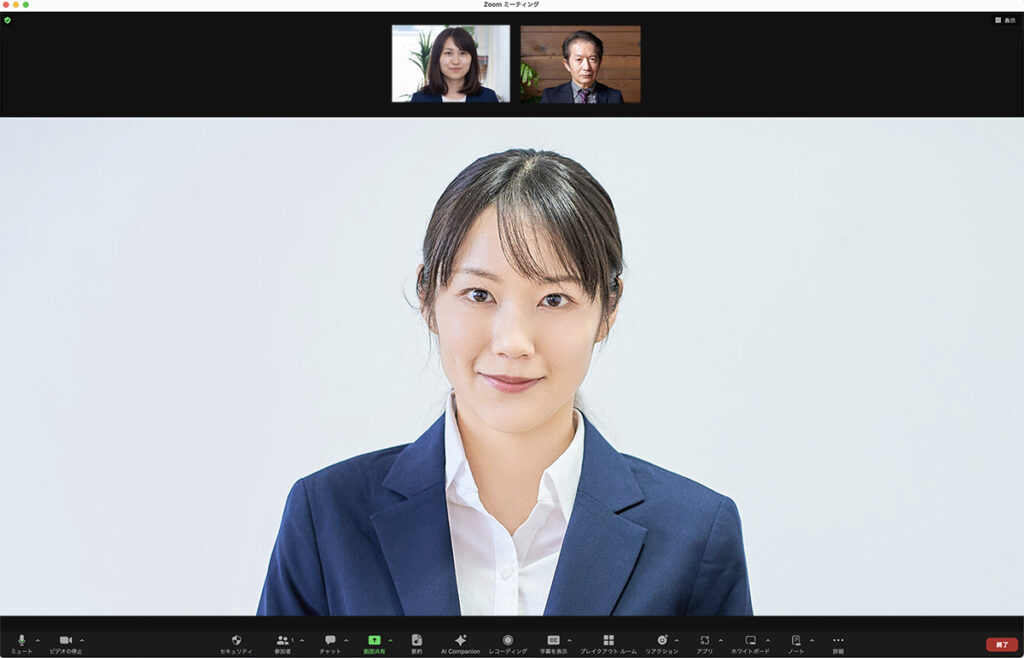
物を食べながら食べながら受講する、youtubeを見ながら受講する、というのは当然ながらNGです。セミナーを受けながら食事をしていたり、面談を受けながらyoutubeを観ていたらおかしいと思いますのでそれと同じです。
しっかりと静かに受講できる環境を当日までに用意してください。
WEBセミナーの参加方法
WEBセミナーの30分前にZOOMに接続し、ZOOMがきちんと接続出来るかなどをお確かめください。
特に初めてZOOMで参加される場合、開始間際で接続が出来ないとわかった場合にセミナーに間に合わない場合がございます。
参加された時間によっては、ご辞退いただく、もしくは日程を変更いただく場合がございます。ご了承ください。
以下参加方法です。
ZOOMアプリがインストールされていない場合
ZOOMは、参加するだけならアカウント登録は必要ありません。
事務局から送られた参加リンクをクリックするだけでWEBセミナーに参加することができます。
アプリをインストールせずに参加する場合は「アプリなしで参加する方法」をご参照ください。
ZOOMアプリがインストールされている場合
1. 事務局から、事前にご登録のメールへZOOMのURLが送られてきます。送られてきたURLをクリックしてください。
2.ZOOMのアプリがインストールされていれば、下記のような画面が表示されます。
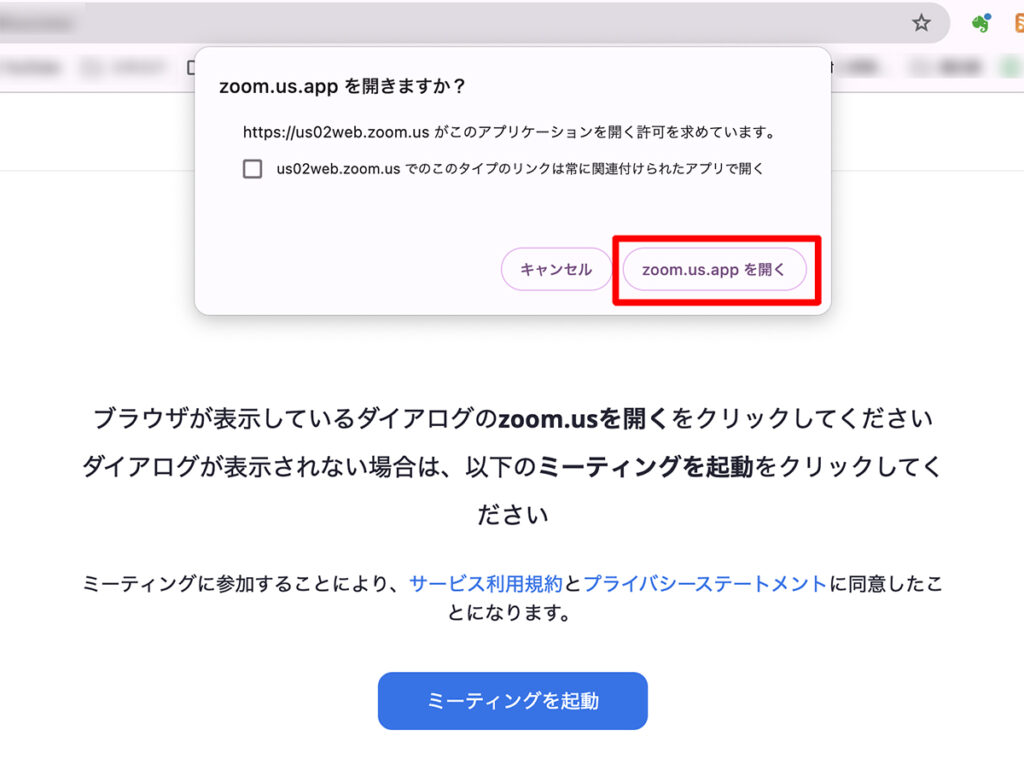
3.赤く囲っているボタン「zoom.as.appを開く」をクリックすると、ZOOMアプリが立ち上がります。表示された指示に従ってミーティングに参加してください。
スマートフォンもアプリがインストールされていればZOOMの招待URLをクリックするだけでご参加頂けます。
ZOOMに関してのよくある質問/トラブル対処方
参加URLはいつ送られてきますか?
参加URLは前日と当日の朝の2回お送りいたします。
入室後に名前を変更したい
入室後に自分の名前がニックネームなどになっていた場合はお申し込みをされた時の名前に変更していただきます。名前を変更する場合は以下の手順で名前変更を行ってください。
画面一番下にある「参加者」のアイコンをクリックしてください。

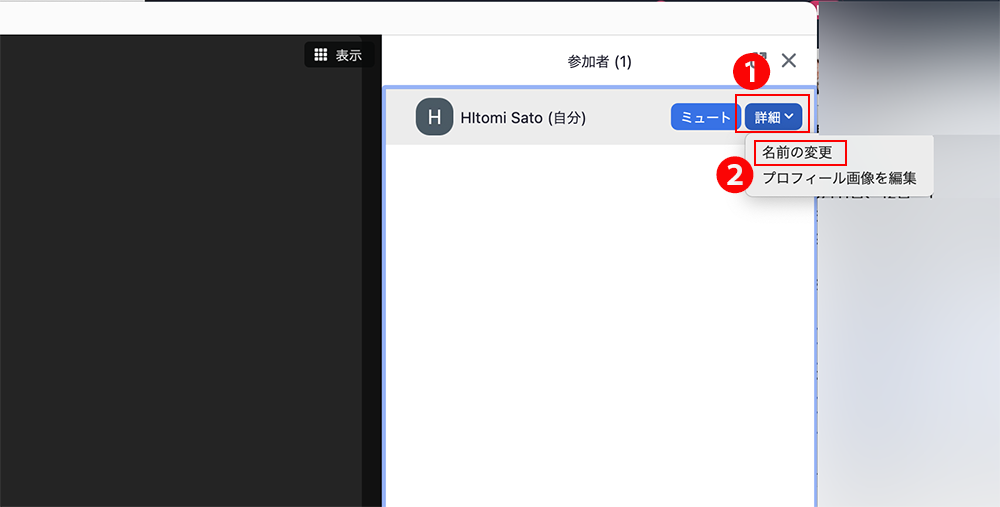
画面の右側に参加者の名前が表示されますので、変更前のご自身の名前を探し、❶名前の右側の「詳細」ボタンをクリックします。
❷プルダウンメニューの「名前の変更」ボタンをクリックします。
画面中央辺りに名前を変更するウインドウが出ますので、❶お申し込みをされた時のお名前を入力し、❷「名前の変更」ボタンをクリックしてください。
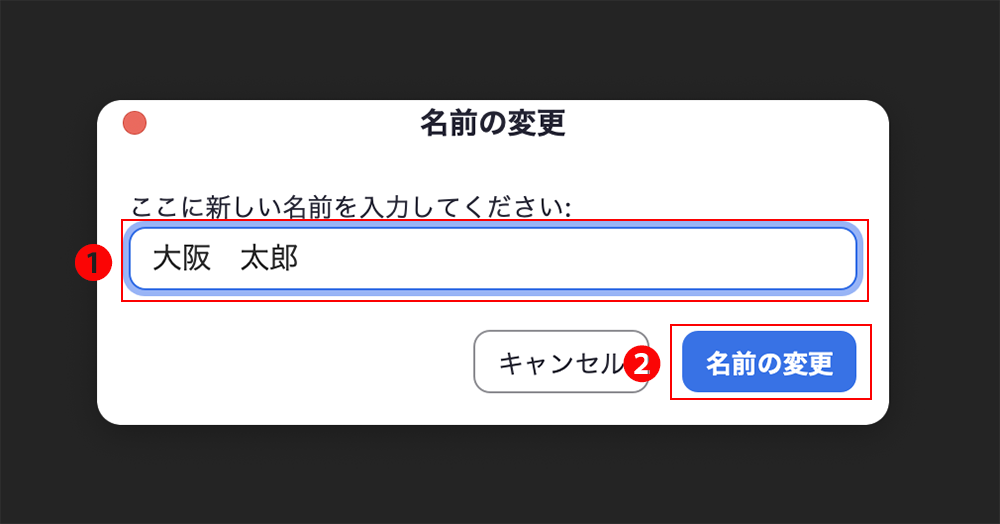
再度右側の参加者タブをご覧いただき、ご自身の名前が変更になっていることを確認してください。
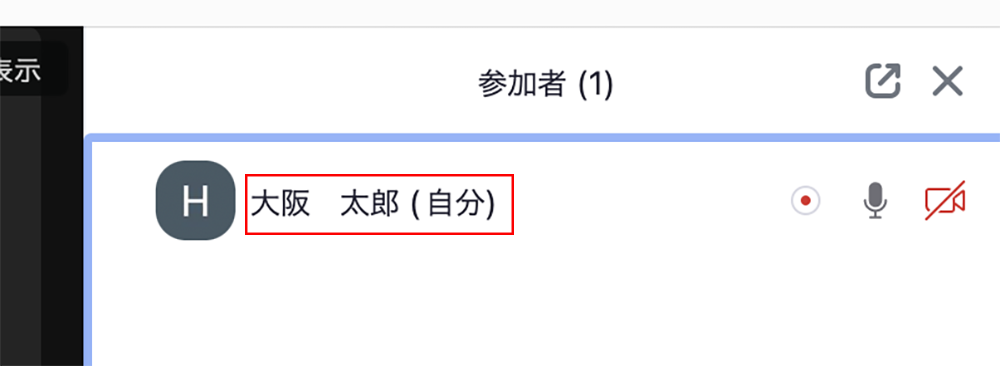
このタブは参加者タブ右上の×マークをクリックすれば消えます。
相手の声が聞こえません。
相手の声が聞こえない要因はいくつかあります。以下の解決法をお試しください。
1.Zoomアプリでマイクのアクセスを許可していない(スマホ、タブレット)
Zoomアプリでマイクのアクセスが許可されていなければ、音が出ないという問題が起こります。初めてアプリを立ち上げたときに権限の許可についてのメッセージが表示されるので「許可しない」を押さないように注意が必要です。もし「許可しない」を選択してしまった場合は以下の対処を行ってください。
【iPhoneの場合】
1、設定をクリック
2、Zoomを選択
3、マイクをオンにする
【Androidの場合】
1、設定をクリック
2、『アプリ』の中から『Zoom』を選択
3、『権限』の中から『マイク』を選択
4、アプリ使用中のみ許可を選択
2.『オーディオへの参加』を許可しなかった(パソコン Googlechromeの場合)
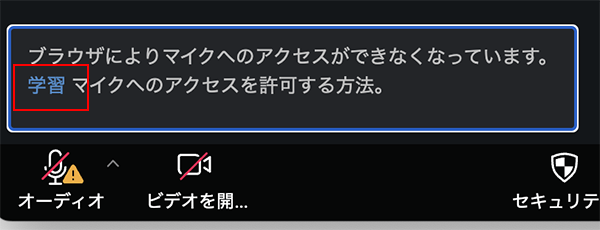
「オーディオに参加」を許可しなかった場合、左下のアイコンが以下のようになっている場合があります。

その場合は、
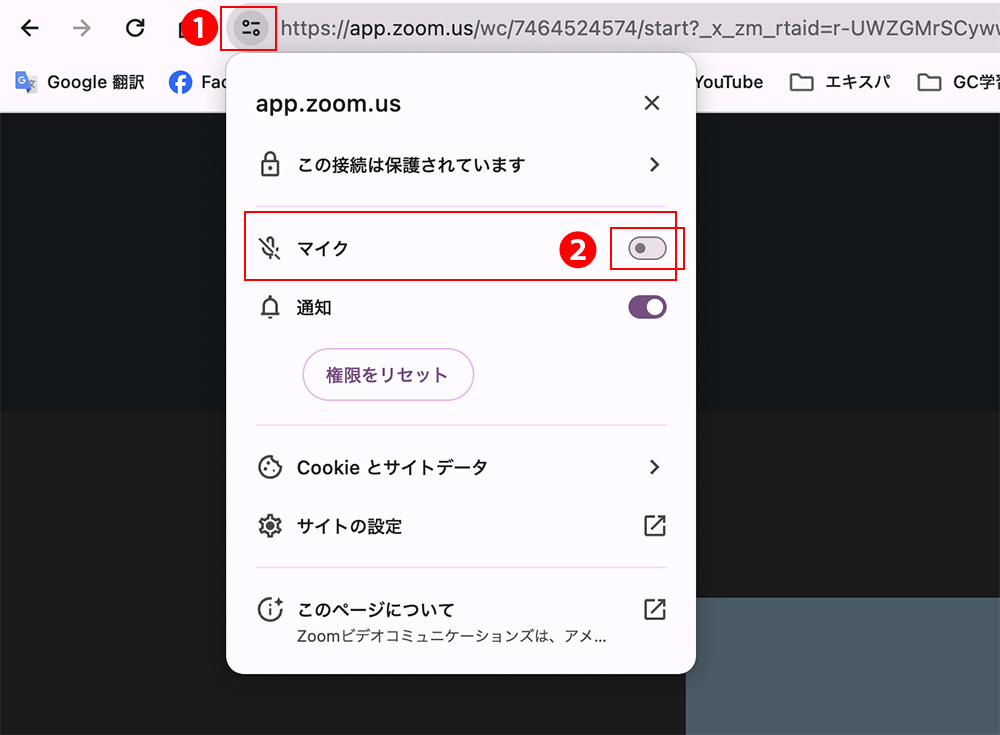
❶ブラウザのURLが記載されている場所の横のアイコンをクリック
❷マイクをONにする
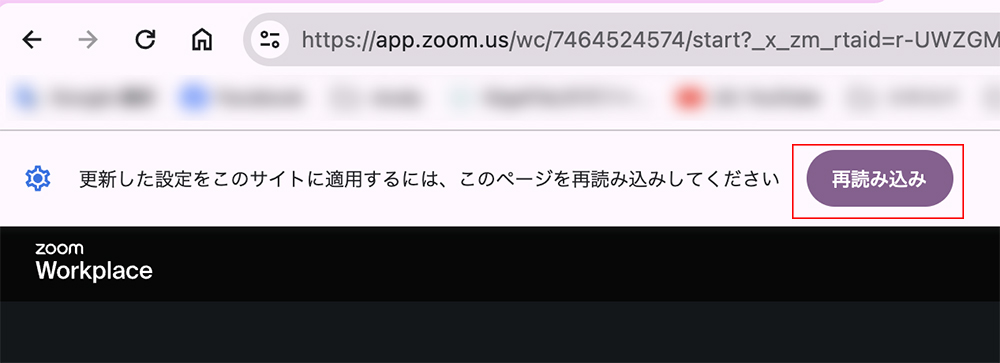
「再読み込み」ボタンをクリックしてページを更新してください。
「コンピュータでオーディオに接続」ボタンをクリックしてください。
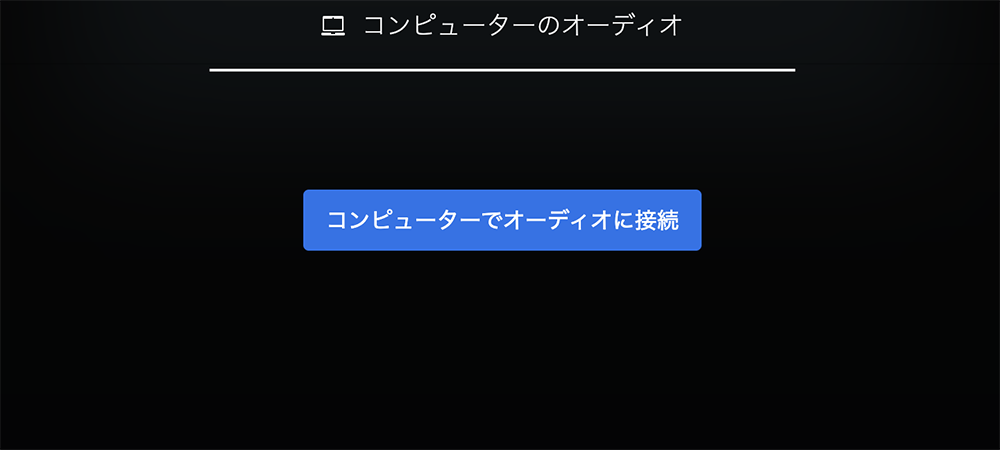
アイコンがミュートのアイコンに変わり、声が聞こえるようになります。
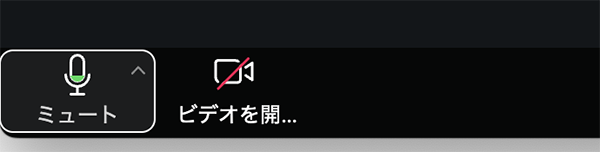
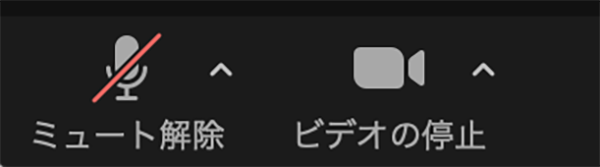
アイコンがミュートに変わりましたら、マイクアイコンをクリックして斜めの赤線が入っている状態にしてください。(セミナー参加中)
他のブラウザについては「学習」のアイコンをクリックすると解決方法が表示されますので、指示に従ってマイクをONにしてください。
他のソフト・アプリが干渉している
他のソフトやアプリが干渉しているケースも非常に多いです。
アプリを同時に立ち上げているのであれば、干渉している可能性があるもの(オーディオ機能に接続して使用するタイプのアプリ)からオフするようにします。
全てオフにしなくても音が出るようになることもありますが、可能であればバックグラウンドで起動しているものを全てオフすると素早く解決することが可能です。
古いバージョンのZoomアプリを使用している
ZOOMのアプリは定期的にバージョンが更新されており、いつまでも古いものを使用していると上手く音が出ないという問題が起こるので、アップデートしてから音声が出るかどうか確認してください。
相手に声が聞こえていません。
音がミュートになっていませんか?
画面左下のマイクアイコンに斜めの赤線が入っていると相手に声が聞こえていません。(ミュート状態)
斜めの赤線が画面左下のマイクのマークがある部分をクリックして、斜めの赤線が消えたことを確認してください。
※スマホの画面にマイクマークが出ていない場合は、画面をタップすると一番下にアイコンが出てきます。
※セミナー中は発言を求められない限り音声はミュートにしてください。
●セミナー参加中
画面左下のマイクアイコンに斜めの赤線が入っている状態にしてください。
赤線が入っていないときはマイクアイコンをクリックして斜めの赤線が入っている状態にしてください。
●発言を求められたとき
画面左下のマイクアイコンに斜めの赤線が入っていない状態にしてお話しください。
赤線が入っているときはマイクアイコンをクリックして斜めの赤線が入っていない状態にしてください。
顔が写っていません。
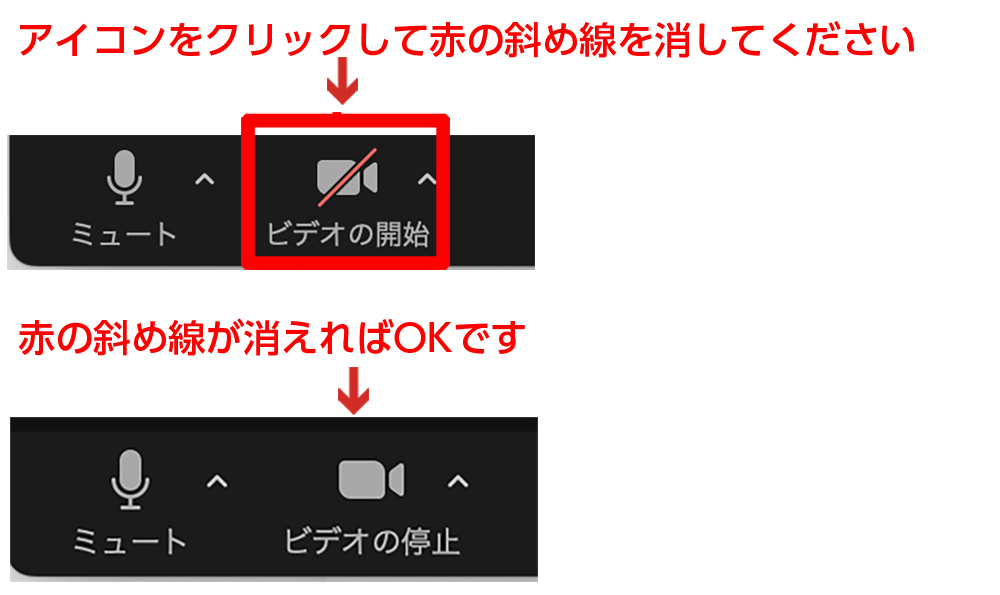
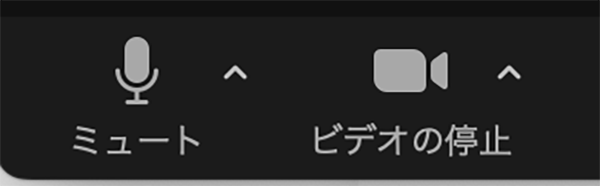
画面左下、マイクアイコン隣のビデオアイコンに赤の斜線が入っているとお顔が見えていない状態です。ビデオマークをクリックして赤い斜線が消えると、お顔が見えるようになります。
※ビデオは必ずONにしてご参加頂きます。